
UtilStudio Photo Resizer
Redimensionneur de photos UtilStudio
Convertissez, renommez, redimensionnez, faites pivoter et appliquez des filigranes à vos fichiers image, puis exportez-les sur votre disque dur local ou votre serveur FTP grâce à cet outil fiable.
Table of Contents
- Redimensionneur de photos UtilStudio
- Convertissez, renommez, redimensionnez, faites pivoter et appliquez des filigranes à vos fichiers image, puis exportez-les sur votre disque dur local ou votre serveur FTP grâce à cet outil fiable.
- Interface contre-intuitive
- Fonctions détaillées et personnalisables
- Fonctionnalités annexes utiles
- Défectueux, mais flexible
- Que fait Photo Resizer ?
- Foire aux questions


UtilStudio Photo Resizer est un logiciel gratuit pour Windows permettant le traitement par lots de photos. Il redimensionne, compresse, recadre, fait pivoter, ajoute un filigrane et renomme des dossiers entiers de photos en une seule opération. Il peut également supprimer l’arrière-plan ou agrandir une photo grâce à une intelligence artificielle fonctionnant hors ligne sur votre ordinateur. Enregistrez un préréglage une seule fois, puis glissez-déposez vos photos dessus.
Cette application légère vous fera gagner un temps précieux en optimisant automatiquement vos fichiers selon vos critères. Elle permet de redimensionner, faire pivoter, ajouter des filigranes ou des bordures, et même renommer vos photos de vacances en suivant certaines règles.
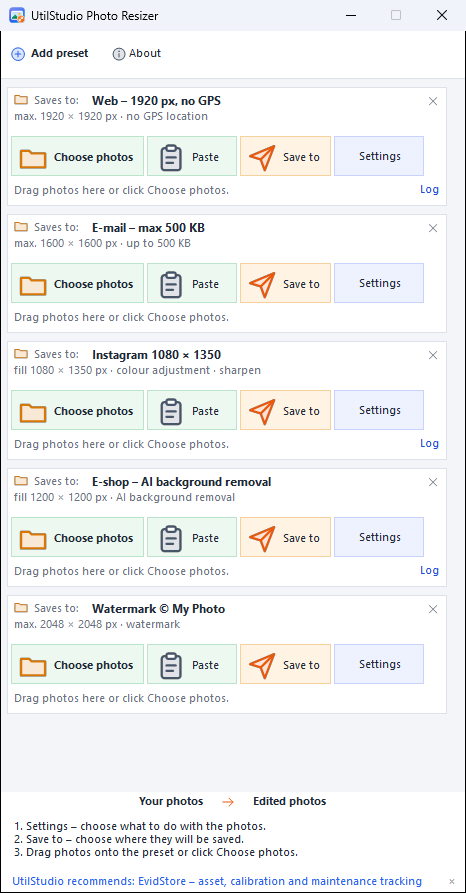
Interface contre-intuitive
Au premier lancement, l’interface du programme est déroutante, car elle affiche des informations confuses qui ne vous seront pas utiles pour le moment.
Le processus de redimensionnement par lots repose sur différents profils qui doivent être créés à partir de la fenêtre principale de l’application et qui contiennent des paramètres de format de fichier ou d’optimisation.
Le programme comporte un bouton Coller qui convertit, redimensionne ou fait pivoter automatiquement l’image enregistrée dans votre presse-papiers en fonction de la configuration de votre profil.
Fonctions détaillées et personnalisables
Bien que l’utilitaire puisse freiner la progression des nouveaux utilisateurs, il devient rapidement une application hautement personnalisable qui permet de configurer plusieurs profils avec des paramètres spécifiques.
Cet outil prend en charge différents formats de sortie, tels que le disque local, les serveurs FTP ou la messagerie électronique. Lors de la configuration du profil mentionné précédemment, vous pouvez définir le dossier source et le format de sortie de l’image.
La fonction de redimensionnement offre également des possibilités de personnalisation, en vous permettant de choisir les modes de redimensionnement, d’interpolation, de décalage de pixels et de lissage afin de créer des images optimisées.
Fonctionnalités annexes utiles
Les fonctions de rotation, de bordure et de renommage sont simples et offrent des paramètres de base.
UtilStudio Photo Resizer propose également une fonction de filigrane personnalisable permettant d’appliquer des filigranes textuels et graphiques à tous les fichiers sélectionnés.
Défectueux, mais flexible
Le programme représente un défi pour les nouveaux utilisateurs qui doivent tirer profit des paramètres proposés, tandis que les utilisateurs plus expérimentés apprécieront sa flexibilité.
Que fait Photo Resizer ?
- Redimensionnement par lots – six modes : ajustement à l’intérieur d’une boîte, par largeur, par hauteur, taille exacte, pourcentage, ou remplissage et recadrage à un ratio exact (par exemple 1080 × 1350 pour Instagram).
- Compressez jusqu’à une taille cible – par exemple, 500 Ko maximum – et le programme trouvera la meilleure qualité JPG compatible.
- Suppression d’arrière-plan par IA : remplacez l’arrière-plan par du blanc, une couleur quelconque, de la transparence ou un flou. Idéal pour les photos de produits en ligne.
- Mise à l’échelle IA 4× – agrandissez les petites photos avec des détails nets (Real-ESRGAN).
- Réglages d’image : contraste automatique, netteté, luminosité, contraste, saturation, niveaux de gris et sépia.
- Filigrane et bordures – filigrane texte ou logo, valeurs EXIF dans le texte, cadres et ombre portée.
- Formats modernes – ouvre les photos iPhone (HEIC), AVIF, WebP, SVG, JPEG XL et les fichiers RAW de l’appareil photo , et les convertit en masse en JPG, PNG ou WebP.
- Renommage par lots – construit le nom à partir d’une liste claire : nom d’origine, nom du dossier, date de prise de vue, compteur à zéro, appareil photo, objectif, ISO… (ex. 2024-05-01_product-0001.jpg ) ; un exemple en direct montre le résultat.
- Confidentialité – supprimer la géolocalisation des données EXIF, conserver ou supprimer les données EXIF, conserver la date d’origine du fichier.
- Automatisation en arrière-plan : surveillez un dossier et traitez automatiquement chaque nouvelle photo. Le programme s’ouvre avec une icône Windows dans la zone de notification, affiche la progression et vous avertit une fois le traitement terminé. Ctrl+Alt+R permet de réduire une capture d’écran ou des photos copiées directement dans le presse-papiers.
- 7 destinations de sortie : un dossier ou un dossier cloud (OneDrive, Google Drive, Dropbox, iCloud), un serveur FTP/FTPS/SFTP, un e-mail (SMTP ou votre programme de messagerie), le presse-papiers, une archive ZIP , un document PDF ou la fenêtre de partage Windows (WhatsApp, Teams, Partage à proximité…).
Foire aux questions
UtilStudio Photo Resizer est-il gratuit ?
Oui. Depuis la version 1.4.0, le programme est entièrement gratuit : il n’ajoute aucun filigrane, ne comporte aucune période d’essai et ne limite pas le nombre de photos.
Puis-je réduire la taille des photos à une taille spécifique en Ko ?
Oui. Dans les paramètres prédéfinis, activez l’ option « Taille maximale des fichiers JPG/PNG/WebP (Ko) » et saisissez par exemple 100, 200 ou 500 Ko. Photo Resizer trouvera la meilleure qualité JPG compatible avec cette limite.
Mes photos sont-elles téléchargées sur Internet ?
Non. Tout le traitement, y compris la suppression de l’arrière-plan et la mise à l’échelle par IA, s’effectue localement sur votre ordinateur. Les photos sont envoyées uniquement à la destination que vous avez choisie (par exemple, votre serveur FTP ou une adresse e-mail).
Comment fonctionne la suppression d’arrière-plan par IA ?
Le programme utilise le modèle U²-Net (rapide) ou IS-Net (contours plus précis, téléchargeable sur demande, environ 170 Mo). Le nouvel arrière-plan peut être transparent, d’une couleur choisie (par exemple, blanc pour les boutiques en ligne) ou une version floutée de l’original.
Peut-on supprimer la géolocalisation GPS des photos ?
Oui. Activez l’option « Supprimer la géolocalisation des données EXIF » : les données de l’appareil photo sont conservées, mais la géolocalisation est supprimée. Vous pouvez également supprimer toutes les données EXIF.
Où puis-je enregistrer les photos modifiées ?Dans un dossier sur votre disque dur ou directement dans un dossier cloud : OneDrive, Google Drive, Dropbox ou iCloud (aucune connexion requise dans Photo Resizer, l’application cloud synchronise les fichiers). Autres destinations possibles : un serveur FTP, FTPS ou SFTP, la messagerie électronique (via SMTP ou votre logiciel de messagerie comme Outlook ou Thunderbird), le presse-papiers, une archive ZIP, un document PDF ou la fenêtre de partage Windows pour WhatsApp, Teams ou Partage à proximité.
Puis-je créer un seul PDF ou un seul fichier ZIP à partir de plusieurs photos ?
Oui. Choisissez le document PDF cible : chaque photo sera placée sur une page distincte (A4, Lettre ou au format de la photo) et les photos JPG seront insérées sans perte de qualité. L’ archive ZIP cible regroupera toutes les photos retouchées d’une course dans un seul fichier. Son nom peut contenir la date et l’heure.
Quels formats d’image sont pris en charge par Photo Resizer ?
Il ouvre les fichiers JPG, PNG, GIF, BMP, TIFF, ICO, EMF et WMF, ainsi que WebP et SVG (prise en charge intégrée) et les photos HEIC/HEIF, AVIF, JPEG XL, JPEG XR, DDS et RAW provenant d’appareils photo (CR2, CR3, NEF, ARW, DNG, ORF, RAF, RW2 et autres) grâce aux codecs d’image de Windows. Il enregistre les images aux formats JPG, PNG, WebP, GIF, BMP, TIFF ou JPEG XR.
Peut-il convertir des photos HEIC ou RAW d’iPhone en JPG ?
Oui. Choisissez JPG (ou PNG/WebP) comme format cible et glissez-déposez les photos sur le préréglage : le redimensionnement, la suppression du filigrane et des coordonnées GPS fonctionnent comme pour n’importe quel fichier JPG. Lorsque le format d’origine est conservé, les photos HEIC, AVIF et RAW sont automatiquement enregistrées au format JPG, car elles ne peuvent pas être réécrites. Si Windows ne dispose pas d’un codec (par exemple, les extensions vidéo HEIF et HEVC pour HEIC), Photo Resizer vous indique quelle extension gratuite ou peu coûteuse installer depuis le Microsoft Store.
Les photos peuvent-elles être traitées automatiquement ?
Oui. Activez le traitement des nouveaux fichiers dans le dossier source et Photo Resizer modifiera chaque photo qui s’y trouve et l’enregistrera à l’emplacement choisi. Le programme peut être lancé sous Windows sous forme d’icône dans la zone de notification, permettant ainsi une surveillance continue en arrière-plan.
À quoi sert le raccourci Ctrl+Alt+R ?
Il traite le contenu du presse-papiers (par exemple, une capture d’écran réalisée avec Win+Maj+S ou des photos copiées dans l’Explorateur de fichiers) avec le préréglage choisi, sans ouvrir la fenêtre. Avec le presse-papiers cible , l’image réduite est de nouveau copiée et prête à être collée dans une conversation ou un e-mail. Voir la recette .
Quelles versions de Windows sont prises en charge ?
Windows 10 et Windows 11, 64 bits. Le programme d’installation installe .NET Framework 4.8 s’il est manquant.
Quelle est la différence avec l’outil de redimensionnement de photos en ligne ?
Les outils en ligne sont parfaits pour traiter quelques photos sans installation. Le logiciel Windows, quant à lui, gère des centaines de photos, conserve vos préréglages, ajoute des effets d’IA, un filigrane et permet de renommer les fichiers, de les enregistrer par FTP/SFTP, par e-mail, dans des dossiers cloud, au format ZIP ou PDF, et de surveiller un dossier.
Téléchargez gratuitement UtilStudio Photo Resizer
Gratuit pour Windows 10 et Windows 11 (64 bits). Sans filigrane, sans limite de temps ni de nombre de photos.